

02 heinäk.
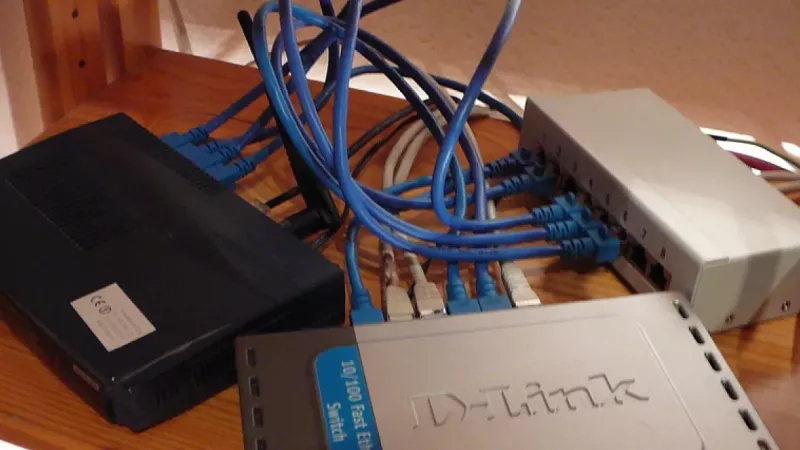
<p>Etätyö on kehittynyt väliaikaisesta ratkaisusta pysyväksi toimintatavaksi, mutta monet kotitoimistot nojaavat edelleen siihen yksittäiseen kuluttajareitittimeen, jonka internetpalveluntarjoaja asensi vuosia sitten. Kun videoneuvottelut nykivät, suuret tiedostosiirrot etenevät vain hitaasti ja pilvivarmuuskopiot eivät tunnu koskaan valmistuvan, ongelma on harvoin internet-liittymässä. Useimmissa tapauksissa pullonkaula on talossa: ylikuormitettu WLAN-taajuuskaista, liian kuormitettu reitittimen prosessori ja ketju improvisoituja yhteyksiä. Jäsennelty päivitys, joka perustuu kolmeen komponenttiin – erilliseen kytkimeen, oikein sijoitettuun tukiasemaan ja dokumentoituun kaapelointisuunnitelmaan – poistaa nämä rajoitukset juurta myöten ja muuttaa kotitoimiston ennustettavaksi työympäristöksi.</p><h2>Aloita nykytilan rehellisellä kartoituksella</h2><p>Ennen kuin tilaat laitteistoa, käytä kolmekymmentä minuuttia sen dokumentoimiseen, mitä sinulla jo on. Laske jokainen verkkoa käyttävä laite: työpisteet, kannettavat tietokoneet, tulostimet, IP-puhelimet, verkkotallennus, älykkäät näytöt ja testilaitteet. Kirjaa ylös, missä on Ethernet-liitäntä ja mitkä ovat vain langattomia. Tee sen jälkeen kaksi nopeustestiä – yksi reitittimen vieressä ja yksi työpöydällä, jossa todella työskentelet. Näiden kahden luvun ero on se aukko, joka päivityksesi on suljettava.</p><ul><li><strong>Laiteluettelo:</strong> Listaa kaapeloidut ja langattomat asiakaslaitteet erikseen, mukaan lukien laitteet, jotka haluat lisätä kahden vuoden kuluessa.</li><li><strong>Nopeuden lähtötaso:</strong> Kirjaa lataus, lähetys ja viive työpisteellä, ei reitittimellä.</li><li><strong>Fyysiset rajoitukset:</strong> Tunnista seinät, lattiat ja etäisyydet reitittimen sijainnin ja työpöydän välillä.</li><li><strong>Kasvunvara:</strong> Kestävä suunnitelma jättää vähintään kolmekymmentä prosenttia kytkimen porteista ja yhden varatun kaapelin käyttämättä.</li></ul><h2>Kytkin: vakaan toimiston hiljainen työjuhta</h2><p>Erillinen kytkin ottaa paikallisen dataliikenteen pois reitittimeltä ja antaa jokaiselle kaapeloidulle laitteelle täysimittaisen, vähäviiveisen polun. Tiedostokopiot työpisteen ja verkkotallennuksen välillä eivät enää kilpaile videopuheluiden kanssa, ja reititin voi keskittyä ydintehtäväänsä – internetliikenteen reitittämiseen.</p><h3>Porttien määrä ja nopeus</h3><p>Yhden tai kahden henkilön toimistoon kahdeksanporttinen gigabittikytkin kattaa työpisteen, telakointiaseman, tulostimen, verkkotallennuksen ja tukiaseman sekä jättää vielä varaa. Jos siirrät suuria mediatiedostoja tai teet paikallisia varmuuskopioita, harkitse mallia, jossa on 2,5G-portit uplink- ja tallennuspuolella; hintaero on pienentynyt selvästi, ja hyppy noin 110 MB/s:sta 280 MB/s:iin todellisissa siirroissa on heti havaittavissa.</p><h3>PoE: yksi kaapeli datalle ja virralle</h3><p>Power over Ethernet mahdollistaa sen, että kytkin voi syöttää virtaa tukiasemille, IP-kameroille ja pöytäpuhelimille saman kaapelin kautta, joka välittää myös dataa. Se on enemmän kuin mukavuus: tukiasema voidaan asentaa kattoon tai käytävän seinälle, jossa ei ole pistorasiaa – juuri sinne, missä peitto on yleensä paras. Vertaile malleja katsomalla koko PoE-budjettia, ei porttikohtaista arvoa – neljä laitetta, kukin 12 W, tarvitsevat vähintään 50 W:n budjetin varauksella.</p><h3>Managed, Smart Managed vai Unmanaged</h3><p>Unmanaged-kytkin on Plug-and-Play ja riittää täysin moneen kotitoimistoon. Smart Managed -malli tarjoaa VLAN-tuen, josta tulee arvokas heti, kun haluat erottaa työliikenteen kotitalouslaitteista, priorisoida neuvotteluliikennettä tai eristää älykodin laitteet yritysdatoista. Selaa ajankohtaista valikoimaa <a href='https://distrinode.fi/verkkokytkimet'>verkkokytkimistä</a> ja valitse ominaisuudet kartoituksesi perusteella, ei pisimmän tietolomakkeen perusteella.</p><h2>Access Point: suunniteltu kattavuus arvailun sijaan</h2><p>Toistimet ja pistokkeeseen liitettävät laajentimet ohjaavat liikennettä saman ylikuormitetun radiotaajuuskaistan kautta, jota ne yrittävät parantaa, ja puolittavat käytettävissä olevan kaistanleveyden jokaisella hypyllä. Kaapelilla kytketty Access Point menee päinvastaiseen suuntaan: backhaul tapahtuu Ethernetin kautta ja radio palvelee asiakkaita täydellä kapasiteetilla. Hyvin sijoitettu kattoasennettava Access Point päihittää rutiininomaisesti kolme taloon jaettua laajenninta.</p><p>Sijoittelu noudattaa yksinkertaista sääntöä: asenna laite keskeisesti suhteessa todella käytettyihin langattomiin laitteisiin, pidä näköyhteys mahdollisuuksien mukaan ja vältä metallikaappeja, akvaarioita ja vahvistettuja betonikulmia. Wi-Fi 6 -malli on nykyään järkevä perusta; se selviytyy vaivatta monista samanaikaisista asiakkaista ja pysyy täysin yhteensopivana vanhempien kannettavien tietokoneiden ja puhelimien kanssa. Kotitaloudet, joissa 2,4 GHz:n ja 5 GHz:n kaistat ovat ylikuormitettuja, hyötyvät Wi-Fi 6E- tai Wi-Fi 7 -laitteista, jotka lisäävät puhtaan 6 GHz:n kaistan. Vertaa nykyisiä <a href='https://distrinode.fi/wlan-tukiasemat'>WLAN-Access Point -laitteita</a> samanaikaisen asiakaskapasiteetin ja radiokonfiguraation perusteella, ei markkinoinnin huippunopeuden perusteella.</p><h2>Kaapelointisuunnitelma: osa, jonka kaikki aliarvioivat</h2><p>Laitteisto voidaan vaihtaa yhdessä iltapäivässä; kaapelointi on infrastruktuuria, jonka tulisi kestää kaksi tai kolme laitesukupolvea. Suunnittele se ensin paperilla.</p><h3>Valitse oikea kategoria</h3><p>Cat6 U/UTP toimii 1 Gbit/s:n nopeudella kaikilla kotitalouksien etäisyyksillä ja 10 Gbit/s:n nopeudella noin 55 metriin asti, mikä kattaa lähes jokaisen kodin. Cat6a kaksinkertaistaa taatun 10 Gbit/s:n etäisyyden ja tarjoaa parempia suojausvaihtoehtoja sähköjohtojen viereen asennettaville vedoille. Massiivijohdinkaapeli kuuluu seiniin ja kattoihin, päätettynä kiinteisiin pisteisiin; säikeinen patch-kaapeli kuuluu seinäpistorasian ja laitteen väliin.</p><h3>Kaapelireittien suunnittelu</h3><ul><li>Piirrä pohjapiirros ja merkitse reititin, kytkimen sijainti, työpöytä, Access Point ja tulevat sijainnit.</li><li>Mittaa jokainen reitti seiniä ja kattoja pitkin, ei koskaan vinottain ilman halki, ja lisää viisitoista prosenttia varaa.</li><li>Vedä kaksi kaapelia jokaiseen tärkeään sijaintiin – toinen kaapeli maksaa asennuksen yhteydessä vähän ja säästää myöhemmin koko työn.</li><li>Merkitse jokaisen kaapelin molemmat päät ja valokuvaa valmiit reitit ennen kuin suljet kaapelikanavat.</li></ul><p>Pidä pieni varasto <a href='https://distrinode.fi/ethernet-verkkokaapelit'>Ethernet-patch-kaapeleita</a> eri pituuksina ja väreinä; värikoodatut työ-, kotitalous- ja infrastruktuuriyhteydet tekevät myöhemmästä vianetsinnästä lähes vaivatonta.</p><h2>Käytännön esimerkki: kahden henkilön kotitoimisto</h2><blockquote><p>Kaksi konsulttia jakaa muunnetun makuuhuoneen. Jokaisella on telakoitu kannettava tietokone, käytössä on monitoimitulostin, kahden paikan NAS projektien arkistointiin ja päivittäisiin videopuheluihin. Suunnitelma: kahdeksanporttinen PoE-kytkin työpöydän alla, Cat6-kaapelit molemmille työpöydille ja käytävän kattopisteeseen, Wi-Fi 6 Access Point, joka saa virran samasta kaapelista, ja operaattorin reititin pelkistetään modeemin ja palomuurin tehtävään. Koko asennusaika oli yksi viikonloppu; katkenneet puhelut katosivat kokonaan ja NAS-varmuuskopiot ajetaan nyt keskipäivällä täydellä nopeudella yön sijaan.</p></blockquote><p>Jakelijat, kuten DistriNode, näkevät tämän kokoonpanon tilattavan viikko toisensa jälkeen, koska se osuu optimaaliseen pisteeseen kustannusten, luotettavuuden ja reservin välillä.</p><h2>Päivitysprosessi viidessä vaiheessa</h2><ul><li><strong>Vaihe 1:</strong> Suorita inventointi ja luonnostele pohjapiirros kaikkine kaapelireitteineen.</li><li><strong>Vaihe 2:</strong> Asenna ensin kaapelointi – se määrittää, mihin kaikki muu voidaan sijoittaa.</li><li><strong>Vaihe 3:</strong> Ota kytkin käyttöön, yhdistä kaikki kaapeloidut asiakkaat ja tarkista linkkinopeudet jokaisesta portista.</li><li><strong>Vaihe 4:</strong> Asenna Access Point, poista WLAN käytöstä vanhasta reitittimestä ja siirrä WLAN-asiakkaat uuteen verkkonimeen.</li><li><strong>Vaihe 5:</strong> Dokumentoi kaikki – porttien määritykset, kaapelimerkinnät, osoitteet ja tunnistetiedot.</li></ul><h2>Usein kysytyt kysymykset</h2><h3>Tarvitsenko operaattorin reititintä enää, kun olen lisännyt kytkimen ja tukiaseman?</h3><p>Kyllä, mutta vain sen modeemi-, palomuuri- ja DHCP-toimintoja varten. Paikallinen tietoliikenne ja WLAN-tehtävät siirtyvät uudelle laitteistolle, mikä vähentää reitittimen kuormitusta merkittävästi.</p><h3>Onko Cat6a lisähinnan arvoinen verrattuna Cat6:een kotitoimistossa?</h3><p>Alle 40 metrin matkoilla gigabitin tai 2,5G:n laitteilla Cat6 riittää täysin. Valitse Cat6a, jos kaapelireitit kulkevat lähellä sähköjohtoja, jos matkat yltävät 50 metriin tai jos haluat taatun 10 Gbit/s:n nopeuden tuleville laitteille vuosikymmenen ajaksi.</p><h3>Kuinka monta PoE-wattia yksittäinen tukiasema tarvitsee?</h3><p>Useimmat Wi-Fi 6 -mallit kuluttavat kuormituksessa 12–20 W, mikä vastaa 802.3at-standardia. Tarkista tietolomake ja jätä kytkimeen vähintään 25 prosentin budjettivara.</p><h3>Voinko vetää Ethernet-kaapelin sähköjohtojen viereen?</h3><p>Pidä rinnakkaiset reitit mahdollisuuksien mukaan vähintään 20 cm:n etäisyydellä sähköjohdoista ja ylitä voimavirtakaapelit suorassa kulmassa. Suojatut kaapelit lieventävät näitä rajoituksia, mutta ne on maadoitettava asianmukaisesti toisesta päästä.</p><h3>Mikä on yleisin virhe kotitoimiston verkoissa?</h3><p>Täsmälleen yhden kaapelin vetäminen jokaiseen sijaintipaikkaan. Toinen kaapeli maksaa asennuksen yhteydessä vain muutaman euron; sen lisääminen jälkikäteen seinien ja kaapelikanavien sulkemisen jälkeen maksaa koko työn uudelleen.</p>
Jätä kommentti