
05 kesäk.
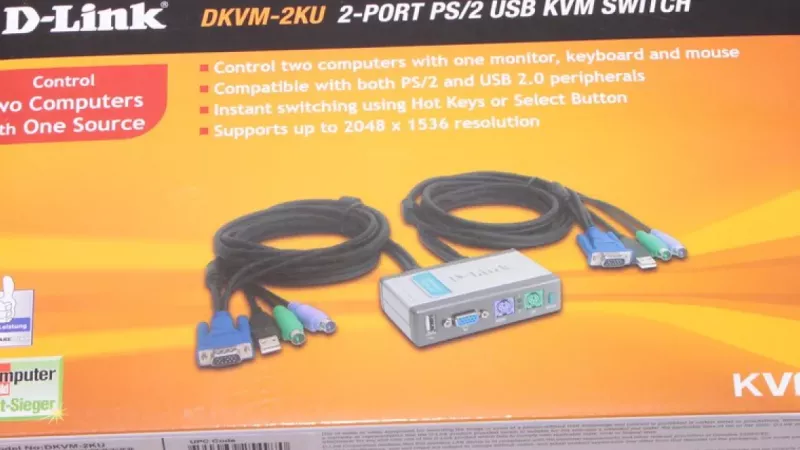
<p>Kun astut palvelinsaliin, elektroniikkalaboratorioon tai kaupankäyntisaliin, sama rajoitus pistää heti silmään: useita tietokoneita, yksi käyttäjä, rajallinen tila työpöydällä. Jokaisen laitteen varustaminen omalla näytöllä, näppäimistöllä ja hiirellä tuhlaa rahaa, sähköä ja neliömetrejä. KVM-kytkin – lyhenne tulee sanoista Keyboard, Video, Mouse – ratkaisee ongelman laitteistotasolla ohjaamalla yhden ainoan oheislaitesarjan usealle isännälle ja mahdollistaa käyttäjälle siirtymisen järjestelmien välillä alle sekunnissa.</p><p>Tämä opas selittää, miten teknologia toimii, millaisia laitteistoluokkia on olemassa, mitä on tarkistettava ennen tilausta ja miten vältetään klassiset asennusvirheet, jotka johtavat vilkkuviin näyttöihin ja hitaisiin hiiriin.</p><h2>Perusperiaate: yksi konsoli, monta isäntää</h2><p>KVM-kytkin sijaitsee oheislaitteiden ja tietokoneiden välissä. Konsolipuoli ottaa vastaan näppäimistön, osoitinlaitteen ja yhden tai useamman näytön; isäntäpuoli tarjoaa numeroidun rivin liitäntöjä, joista jokainen on yhdistetty eri laitteeseen. Painamalla etupaneelin painiketta, painamalla näppäinyhdistelmää tai suorittamalla komennon hallintaohjelmiston kautta laitteelle kerrotaan, millä isännällä on parhaillaan konsolin hallinta. Jokainen liitetty tietokone jatkaa toimintaansa riippumatta siitä, mikä on valittuna – vaihtaminen muuttaa vain sitä, mitä näet ja ohjaat, ei koskaan sitä, mitä taustalla suoritetaan.</p><p>Nykyaikaiset laitteet ovat paljon kehittyneempiä kuin aiempien vuosikymmenten mekaaniset kiertokytkimet. Ne emuloivat laitteita kaikille isännille samanaikaisesti, joten käyttöjärjestelmä ei koskaan huomaa, että sen näppäimistö on juuri välitetty viereiselle laitteelle.</p><h2>Kaksi teknologiaa saumattomaan vaihtamiseen</h2><h3>EDID-emulointi videopolulla</h3><p>Kun näyttö irrotetaan, käyttöjärjestelmä reagoi välittömästi: se järjestää ikkunat uudelleen, laskee resoluutiota tai siirtää sovelluksia toiselle näytölle. Korkealaatuiset kytkimet estävät tämän tallentamalla näytön EDID-lohkon – tietorakenteen, joka kuvaa tuetut resoluutiot ja ajoitukset – ja esittämällä sen jatkuvasti kaikille isännille. Jokainen tietokone uskoo, ettei näyttöä ole koskaan irrotettu, joten ikkunat pysyvät täsmälleen siinä järjestyksessä kuin ne olivat. Teknisissä tiedoissa tämä ominaisuus esiintyy nimillä kuten EDID-emulointi, Dynamic Device Mapping tai Ghost-Display Prevention; nimestä riippumatta pidä sitä pakollisena ammattikäytössä.</p><h3>USB-emulointi syöttöpolulla</h3><p>Sama logiikka pätee syöttölaitteisiin. Ilman emulointia jokainen vaihtotoimenpide käynnistää täydellisen USB-tunnistusjakson, joka kestää kahdesta viiteen sekuntia ennen kuin näppäimistösyötteet rekisteröityvät. Laitteet, joissa on omat emulointiohjaimet, pitävät virtuaalisen näppäimistön ja hiiren pysyvästi liitettyinä jokaiseen isäntään ja lyhentävät siirron millisekunteihin. Insinööreille, jotka vaihtavat järjestelmien välillä kymmeniä kertoja tunnissa, tämä yksi määrittely parantaa päivittäistä kokemusta enemmän kuin mikään muu rivi teknisissä tiedoissa.</p><h2>Laitteistoluokat yhdellä silmäyksellä</h2><h3>Työpöytäkytkimet 2–4 portilla</h3><p>Kompaktit kotelot yhdelle työpisteelle, joka ohjaa muutamaa laitetta – kehitystietokone rakennuspalvelimen vieressä tai yrityskannettava yksityisen työpöytäkoneen vieressä. Ne tukevat yleensä HDMI- tai DisplayPort-liitäntää, sisältävät ylimääräisen USB-keskittimen liitännän USB-tikuille, välittävät äänen kaiuttimille ja saavat virran USB:n kautta tai pienestä virtalähteestä.</p><h3>Räkkikytkimet 8–32 portilla</h3><p>Nämä 19 tuuman 1U-laitteet kokoavat kokonaisia palvelinräkkejä yhdelle konsolipisteelle. Monet hyväksyvät modulaarisia liitäntäkaapeleita, joten sekalaiset kokoonpanot – osa isännistä VGA:lla, toiset HDMI:llä tai DisplayPortilla – voivat jakaa yhden kotelon ilman hajallaan olevia adaptereita. Kaskadoimalla laitteita sarjaan voidaan ohjata satoja isäntiä yhdestä paikasta.</p><h3>KVM over IP</h3><p>Tehokkain luokka digitalisoi konsolisignaalin ja siirtää sen verkon kautta. Järjestelmänvalvoja toisessa rakennuksessa – tai toisessa maassa – saa pääsyn BIOSiin: jumiutuneen isännän uudelleenkäynnistyksen, laiteohjelmiston asetusvalikon avaamisen, etä-ISO-kuvan liittämisen ja käyttöjärjestelmän uudelleenasennuksen. Toisin kuin ohjelmistopohjaiset etätyöpöytätyökalut, IP-KVM jatkaa toimintaansa myös silloin, kun isännän käyttöjärjestelmä on kaatunut, koska kaappaus tapahtuu videolähdössä eikä käyttöjärjestelmän sisällä.</p><h2>Videon kaistanleveys: aliarvostettu määritys</h2><p>Video on selvästi vaativin signaali, jota kytkin käsittelee, ja kaistanleveysrajat erottavat budjettilaitteet ammattilaislaitteista. Sovita kytkimen sukupolvi todellisuudessa käytettävään näyttöön:</p><ul><li><strong>1920×1080 60 Hz:llä</strong> – käytännössä jokaisen nykyisen mallin tukema; HDMI 1.4 -kaistanleveys riittää.</li><li><strong>3840×2160 60 Hz:llä</strong> – edellyttää HDMI 2.0:aa tai DisplayPort 1.2:ta koko ketjussa, mukaan lukien kaikki kaapeliosuudet.</li><li><strong>4K 120–144 Hz:llä tai kaksi 4K-näyttöä</strong> – edellyttää DisplayPort 1.4:ää tai HDMI 2.1:tä; vain premium-kytkimet soveltuvat, joten lue tietolomake tarkasti.</li></ul><p>Ketju on vain yhtä vahva kuin sen heikoin lenkki: sertifioitu kytkin, joka on liitetty vanhalla kaapelilla, toimii silti vain 30 Hz:llä. Varaa asennuksen budjetissa varoja testattuihin <a href='https://distrinode.fi/usb-kaapelit-ja-adapterit'>USB-kaapeleihin ja sovittimiin</a>, jotka on suunniteltu halutulle kaistanleveydelle.</p><h2>Hankintamuistilista ostajille</h2><ul><li><strong>Porttien määrä varauksella.</strong> Laitekanta kasvaa. Jos tänään on ohjattava neljää konetta, kahdeksanporttinen kotelo maksaa tuskin enempää ja estää ennenaikaisen vaihdon.</li><li><strong>Selvitä liitintyypit.</strong> Kirjaa ennen tilausta jokainen isäntälähtö ja konsolitulo; huomaamatta jäänyt DVI-portti sotkee muuten moitteettoman asennuksen.</li><li><strong>Emulointi molemmilla poluilla.</strong> Vaadi EDID- ja USB-emulointi yhdessä – toinen ilman toista johtaa silti ikkunoiden uudelleenjärjestelyyn tai syötteen viiveeseen.</li><li><strong>Pikanäppäinten joustavuus.</strong> Vakiosekvenssit törmäävät joskus kehitysympäristöjen tai aputyökalujen kanssa; kytkin, jossa on vapaasti määritettävät pikanäppäimet, välttää tämän ristiriidan.</li><li><strong>Ulkoinen virtalähde.</strong> Väylävirtaa käyttävät laitteet voivat pettää, kun useat oheislaitteet tarvitsevat virtaa samanaikaisesti; erillinen virtalähde vakauttaa toimintaa.</li><li><strong>Oheislaitteiden yhteensopivuus.</strong> Korkean kyselytaajuuden näppäimistöt, ohjelmoitavat makrot tai sisäänrakennetut USB-keskittimet hämmentävät joskus edullisempia emulointisiruja. Yhdistä kytkin hyväksi havaittuihin <a href='https://distrinode.fi/oheislaitteet-ja-syottolaitteet'>oheis- ja syöttölaitteisiin</a> ja vahvista valmistajan yhteensopivuusluettelot ennen käyttöönottoa.</li></ul><blockquote><p>Sääntö, joka on osoittautunut toimivaksi hankintatiimeissä: määrittele kytkin näytölle, joka sinulla on kolmen vuoden kuluttua, ei sille, joka on tänään työpöydällä. Näyttöstandardit kehittyvät nopeammin kuin kytkinlaitteisto vaihdetaan, ja alimitoitettu laite muodostuu muuten tehokkaan asennuksen pullonkaulaksi.</p></blockquote><h2>Ohjeita IT-tiimien asennukseen</h2><p>Merkitse jokaisen kaapelin molemmat päät ennen kuin asennat mitään; kytkin yhdistää liitäntöjä, ja merkitsemättömät kaapelikimput tekevät ensimmäisestä huollosta arkeologisen kaivauksen. Pidä video- ja USB-johdot alle viiden metrin pituisina, ellei valmistaja nimenomaisesti sertifioi pidempiä etäisyyksiä, tai lisää tarvittaessa aktiivisia jatkojohtoja.</p><p>Testaa valitun kytkimen pikanäppäimet ohjelmistoilla, joita tiimisi jo käyttää – kaupankäyntialustat, IDE-ympäristöt ja näytönlukijat rekisteröivät kaikki globaaleja pikanäppäimiä, ja törmäykset ilmenevät kaikkein sopimattomimmalla hetkellä. DistriNoden tukemissa projekteissa useimmat raportoidut kytkentävirheet johtuvat kaapelointi- tai pikanäppäinristiriidoista, eivät itse laitteistosta, mikä tekee tunnin mittaisesta pilottiasennuksesta testipenkissä edullisimman vakuutuksen.</p><h2>Usein kysytyt kysymykset</h2><h3>Aiheuttaako KVM-kytkin havaittavaa syöttöviivettä?</h3><p>Laitteistopohjainen kytkentä tapahtuu mikrosekuntien tasolla, eikä se ole havaittavissa edes kilpailullisessa pelaamisessa tai kaupankäynnissä. Vain KVM over IP:ssä esiintyy mitattavaa viivettä, koska konsoli toimii verkon kautta; paikallisissa työpöytä- ja räkkilaitteissa viive ei ole ongelma.</p><h3>Voiko kytkin ohjata kahta näyttöä tietokonetta kohden?</h3><p>Kyllä. Kaksinäyttömallit kuljettavat kaksi riippumatonta videopolkua jokaiseen isäntälaitteeseen. Jokaisessa liitetyssä tietokoneessa on oltava kaksi videolähtöä, ja molempien kaapelisarjojen on tuettava tavoiteresoluution kaistanleveyttä, mutta itse vaihtaminen tapahtuu edelleen yhdellä näppäinpainalluksella.</p><h3>Miksi näyttö pysyy mustana useita sekunteja vaihtamisen jälkeen?</h3><p>Musta jakso tarkoittaa, että videoyhteys neuvotellaan uudelleen alusta alkaen – tyypillisesti merkki siitä, että laitteesta puuttuu EDID-emulointi tai HDCP-kättely käynnistetään uudelleen. Kytkimet, joissa on asianmukainen emulointi, lyhentävät siirtymän lyhyeksi välähdykseksi.</p><h3>Toimiiko KVM-kytkin kannettavan tietokoneen kanssa, jossa on vain USB-C?</h3><p>Kyllä, joko USB-C–HDMI- tai DisplayPort-sovittimen sekä erillisen USB-dataliitännän kautta tai tyylikkäämmin kytkimen avulla, jossa on natiivit USB-C-isäntäportit, jotka siirtävät videon ja datan yhdellä kaapelilla. Varmista ennen ostamista, että kannettavan tietokoneen liitäntä tukee DisplayPort Alternate Mode -tilaa.</p><h3>Miten KVM-kytkin eroaa tavallisesta HDMI-kytkimestä?</h3><p>HDMI-kytkin välittää vain videota, ja yleensä vain yhteen suuntaan – useista lähteistä yhteen näyttöön ilman syöttölaitteita. KVM-kytkin siirtää näppäimistön ja hiiren kuvan mukana, mikä on juuri se, mikä mahdollistaa useiden tietokoneiden ohjaamisen yhdestä paikasta.</p>
Jätä kommentti