

02 lokak.
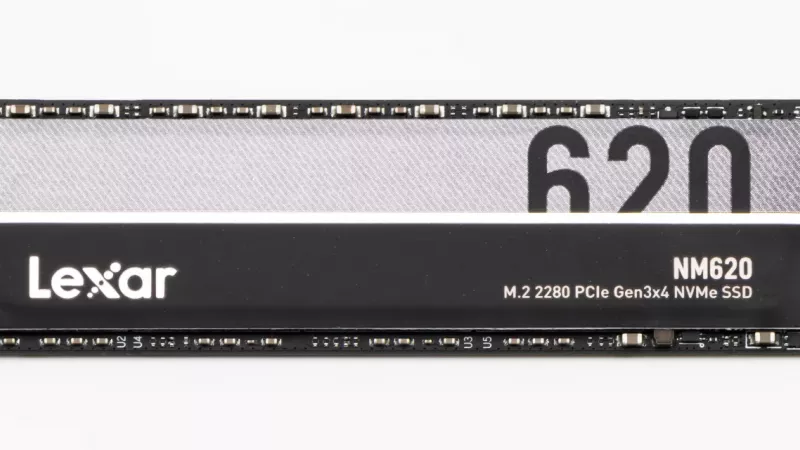
<p><strong>SSD-levy on vuonna 2026 edelleen päivitys, jonka huomaa vanhassa tietokoneessa kaikkein selvimmin – edellyttäen, että se sopii liitäntäpaikkaan, käyttöön ja budjettiin.</strong> Hyllyssä on 2,5 tuuman asemia SATA-liitännällä kapeiden M.2-moduulien vieressä, ja kaksi lähes identtiseltä näyttävää M.2-SSD-levyä voivat käyttää täysin erilaisia liitäntöjä. Lisäksi on eroja muistityypissä, välimuistissa, kestävyydessä ja jäähdytyksessä.</p>
<p>Tämä opas vie sinut askel askeleelta sisäisen SSD-levyn ostopäätöksen läpi: rakennemuodot ja M.2-keys, kannettavan tietokoneen, pöytätietokoneen ja konsolin tarkistaminen, NVMe vai SATA, järkevä kapasiteetti, TLC vai QLC, DRAM-välimuisti vai HMB, TBW, jäähdytyssiili, kloonaus vai uudelleenasennus, ulkoiset SSD-levyt ja hintakehitys vuoden 2026 lopulla. Ajantasaiset hinnat ja saatavuuden löydät milloin tahansa kategoriastamme <a href='https://distrinode.fi/ssd-levyt'>SSD-kiintolevyt</a>.</p>
<h2>Vaihe 1: Tarkista ensin laite, valitse vasta sitten SSD-levy</h2>
<p>Yleisin virhe SSD-levyn ostossa on asema, joka ei sovi tietokoneeseen tai jota järjestelmä ei tunnista. Siksi jokainen valinta alkaa kannettavan tietokoneesi, pöytätietokoneesi tai emolevysi tarkasta mallista ja siihen kuuluvasta käyttöoppaasta. Siellä kerrotaan, mitkä asemapaikat ja M.2-liitäntäpaikat ovat olemassa, mitä liitäntöjä ne tukevat ja mitkä moduulipituudet sopivat sisään.</p>
<p>Muistivalmistaja Crucial kirjoittaa <a href='https://www.crucial.com/support/articles-faq-ssd/msata-m2-ssds-overview' target='_blank' rel='noopener'>mSATA- ja M.2-SSD-levyjen yleiskatsauksessaan</a> nimenomaisesti, että ennen ostoa on tarkistettava laitteistodokumentaation perusteella, tukeeko järjestelmä asemaa – ja että sitä ei voi korostaa liikaa. Monille merkkilaitteille on lisäksi verkkoapuvälineitä, kuten <a href='https://www.crucial.com/store/advisor' target='_blank' rel='noopener'>Crucialin päivitysneuvoja ja järjestelmäskanneri</a>.</p>
<h3>Pikatarkistus Windowsissa</h3>
<p>Tehtävienhallinnassa Suorituskyky-välilehti näyttää nykyisen aseman mallin ja tyypin (SSD vai HDD). Laitehallinnassa kohdasta ”Levyasemat” löydät tarkan mallimerkinnän. Sen avulla voi valmistajan sivustolta tarkistaa, onko kyseessä SATA- vai NVMe-malli. Jos laitteessa on jo M.2-NVMe-SSD, liitäntäpaikka tukee ehdottomasti NVMe:tä.</p>
<h3>Katse kotelon sisään</h3>
<p>Ilman käyttöopasta auttaa suora katse: sammuta laite, irrota se verkkovirrasta ja avaa se. 2,5 tuuman SSD on litteä rasia, jossa on SATA-liitäntä, M.2-moduuli on kapea piirilevy, joka kiinnitetään ruuvilla emolevyyn. Valokuvaa tarra ja liitäntäpaikan pituus – se helpottaa valintaa.</p>
<h2>Vaihe 2: Ymmärrä rakennemuoto</h2>
<p>”SSD” kuvaa tallennustekniikkaa, ei muotoa. Arjessa kohtaat kolme varianttia, jotka eivät ole keskenään vaihdettavissa. Ratkaisevaa: M.2 on vain rakennemuoto. M.2-moduulissa voi olla SATA- tai NVMe-liitäntä.</p>
<table>
<thead>
<tr><th align='left'>Rakennemuoto</th><th align='left'>Rajapinta</th><th align='left'>Liitin / key</th><th align='left'>Tyypillinen käyttö</th></tr>
</thead>
<tbody>
<tr><td align='left'>2,5 tuumaa SATA</td><td align='left'>SATA III (6 Gbit/s)</td><td align='left'>SATA-data- ja virtakaapeli</td><td align='left'>Vanhemmat kannettavat tietokoneet, useimmat pöytätietokoneet</td></tr>
<tr><td align='left'>M.2 SATA</td><td align='left'>SATA III (6 Gbit/s)</td><td align='left'>Yleensä B+M-key (kaksi lovia)</td><td align='left'>Osa vanhemmista kannettavista tietokoneista ja minitietokoneista</td></tr>
<tr><td align='left'>M.2 NVMe</td><td align='left'>PCI Express NVMe-protokollalla</td><td align='left'>M-key (yksi lovi)</td><td align='left'>Useimmat nykyiset tietokoneet, PS5-laajennuspaikka</td></tr>
</tbody>
</table>
<p>SATA III:n bruttodatanopeus on 6 Gbit/s, netto noin 600 MB/s – näin todetaan artikkelissa <a href='https://en.wikipedia.org/wiki/Serial_ATA' target='_blank' rel='noopener'>Serial ATA Wikipediassa</a>. Tämä raja koskee yhtä lailla 2,5 tuuman että M.2-SATA-SSD-levyjä.</p><h2>Vaihe 3: M.2-koko ja key-tarkistus</h2>
<p>M.2-moduulit nimetään leveyden ja pituuden mukaan millimetreinä. 2280 tarkoittaa 22 mm:n leveyttä ja 80 mm:n pituutta; Crucialin mukaan valmistajan nykyiset asemat toimitetaan juuri tässä muodossa. Lyhyempiä moduuleja, koko 2230 tai 2242, löytyy erittäin ohuista kannettavista, mini-PC:istä ja käsikonsoli-PC:istä, kun taas pitkä 22110-muoto on yleisin työasemissa ja palvelimissa.</p>
<h3>B-key, M-key ja E-key</h3>
<p>Liitinriman lovia kutsutaan keyiksi. Artikkeli <a href='https://en.wikipedia.org/wiki/M.2' target='_blank' rel='noopener'>M.2 Wikipediassa</a> kuvaa eri koodaukset. Käytännössä M.2-SATA-SSD-asemissa on yleensä B+M-key, NVMe-SSD-asemissa M-key, ja A- tai E-key-liitännät on tarkoitettu WLAN- ja Bluetooth-korteille. Crucial tekee selväksi, että sen SSD-asemat eivät sovi tällaisiin liitäntöihin.</p>
<h3>Sopii mekaanisesti, ei silti toimi</h3>
<p>SATA-SSD, jossa on B+M-key, sopii mekaanisesti moneen M-key-liitäntään. Jos liitäntä tukee kuitenkin vain NVMe:tä, asema ei yksinkertaisesti näy BIOSissa. Ratkaisevaa on siksi liitännän spesifikaatio, ei lovi.</p>
<blockquote><p>M.2 on rakenne, ei nopeusluokka. Tarkista pakkauksesta ”NVMe” tai ”SATA” – ei pelkästään ”M.2”.</p></blockquote>
<p><img src='/image/catalog/blog/body/dn-real-473-b1.webp' alt='Samsung M.2 NVMe SSD'></p>
<h2>Vaihe 4: NVMe vai SATA?</h2>
<p>Jos M.2-liitäntäsi tukee NVMe:tä, se on vuonna 2026 vakiovalinta. NVMe kehitettiin flash-muistille; artikkeli <a href='https://en.wikipedia.org/wiki/NVM_Express' target='_blank' rel='noopener'>NVM Express</a> kuvaa eron vanhempaan AHCI:in, joka suunniteltiin mekaanisille kiintolevyille. NVMe toimii monilla rinnakkaisilla komentojonoilla ja pienemmällä latenssilla. Arjessa huomaat sen paitsi suurten tiedostojen kopioinnissa myös järjestelmän käynnistyksessä ja ohjelmien avaamisessa.</p>
<p>SATA:lla on silti oikeutuksensa. Jos vanhemmassa kannettavassa on vain 2,5 tuuman paikka, SATA-SSD on ainoa vaihtoehto – ja harppaus kiintolevystä mihin tahansa SSD:hen on paljon suurempi kuin SATA:sta NVMe:hen. Myös toisena, suurena datalevynä pöytäkoneessa valokuville, arkistoille ja pelikirjastoille SATA-SSD-asemat ovat järkeviä.</p>
<h3>PCIe-sukupolvet lyhyesti</h3>
<p>NVMe-SSD-asemia on Gen3-, Gen4- ja Gen5-versioina. Julkaisimme Gen4:n ja Gen5:n yksityiskohtaisen vertailun omassa artikkelissamme. Tässä vain tärkein: uudempi SSD toimii vanhemmassa liitännässä, mutta vain sen nopeudella. Toimisto- ja kotikoneisiin hyvä Gen4-SSD on enemmän kuin riittävä.</p>
<h2>Vaihe 5: Kannettava, pöytäkone vai konsoli?</h2>
<p>Kannettavat ovat hankalimpia. Monissa ohuissa malleissa on vain yksi M.2-liitäntä, joka on jo käytössä – päivitys tarkoittaa silloin vaihtoa ja tietojen siirtoa laajentamisen sijaan. Joissakin edullisissa laitteissa on juotettu muisti ilman liitäntää; silloin jäljelle jää vain ulkoinen ratkaisu. Jos valitset uuden laitteen kategoriastamme <a href='https://distrinode.fi/kannettavat-tietokoneet'>Kannettavat tietokoneet</a>, kannattaa tarkistaa tietolomakkeesta, onko vapaata M.2-liitäntää.</p>
<p>Pöytäkoneet ovat joustavampia, mutta emolevy asettaa säännöt. Kolmesta M.2-liitännästä usein vain yksi on kytketty CPU:hun täydellä nopeudella, ja toisen liitännän käyttö voi poistaa SATA-portteja käytöstä. Käsikirjan taulukko näyttää tämän tarkasti. Uudisrakennuksessa kannattaa vertailla muistivarustelua kategoriassamme <a href='https://distrinode.fi/emolevyt'>Emolevyt</a>.</p>
<h3>Erikoistapaus PlayStation 5</h3>
<p>Sony ilmoittaa <a href='https://www.playstation.com/fi-fi/support/hardware/ps5-install-m2-ssd/' target='_blank' rel='noopener'>PS5-tukisivulla</a> tarkat vaatimukset: M.2-NVMe-SSD, jossa PCI-Express Gen4x4 ja M-key, 250 GB – 8 TB, muototekijät 2230–22110, suositeltu peräkkäinen lukunopeus 5 500 MB/s tai enemmän. Lisäksi Sony vaatii tehokkaan lämmönpoiston, esimerkiksi jäähdytyssiilen, ja rajoittaa kokonaiskorkeuden jäähdytyksen kanssa 11,25 mm:iin. Ennen asennusta konsolin järjestelmäohjelmisto on päivitettävä.</p>
<h3>Mini-PC:t ja käsikonsolit</h3>
<p>Kompaktit tietokoneet käyttävät usein kokoa 2230 tai 2242 ja niillä on tiukat termiset rajat. Valmistajan ilmoittama pituus ei ole neuvoteltavissa, ja hyvin vähäisessä tilassa yksipuolisesti varustettu SSD voi olla pakollinen.</p><h2>Vaihe 6: Kuinka paljon kapasiteettia kannattaa valita?</h2>
<p>Käsittelimme kysymystä siitä, riittääkö 256 GB, erillisessä artikkelissa. Lyhyesti: kapasiteetin tulisi kattaa nykyinen tarve, odotettu kasvu seuraavien kolmen–neljän vuoden aikana sekä varaus, sillä lähes täysi SSD hidastuu. Järjestelmäpäivitykset, selaimen välimuistit, älypuhelimen varmuuskopiot ja pelit kasvavat huomaamatta.</p>
<ul>
<li><strong>Toimisto ja surffailu:</strong> 500 GB:n luokka on mukava minimi uudelleenasennukseen.</li>
<li><strong>Kotitietokone, jossa kuvia ja joitakin pelejä:</strong> 1 TB on useimmille ihanteellinen valinta.</li>
<li><strong>Pelaaminen, videoleikkaus, suuret kuvakokoelmat:</strong> 2 TB ja enemmän tai 1 TB järjestelmälle plus toinen tietolevy.</li>
</ul>
<p>Sarjan suuremmat mallit ovat usein myös nopeampia ja kestävämpiä, koska useammat flash-sirut toimivat rinnakkain. Tarkista tämä kyseisen kapasiteetin tietolomakkeesta.</p>
<blockquote><p>Jos sinun on valittava nopeamman pienen ja hieman hitaamman suuren SSD:n välillä, suurempi on useimmille kotikäyttäjille parempi valinta. Tilapuute häiritsee enemmän kuin muutama sata MB/s vähemmän.</p></blockquote>
<h2>Vaihe 7: TLC vai QLC?</h2>
<p>Flash-muisti tallentaa dataa sähkövarauksena soluihin. Kuten <a href='https://en.wikipedia.org/wiki/Multi-level_cell' target='_blank' rel='noopener'>Multi-Level-Cells</a> -artikkelissa selitetään, TLC-solu tallentaa kolme bittiä, QLC-solu neljä. Useampi bitti solua kohden tarkoittaa enemmän kapasiteettia samalla rahalla, mutta yleensä alhaisempaa kestävyyttä ja hitaampaa jatkuvaa kirjoitusta. SLC, jossa on yksi bitti solua kohden, kirjoittaa nopeimmin, minkä vuoksi valmistajat käyttävät osan SSD:stä nopeana SLC-välimuistina.</p>
<h3>Milloin QLC riittää</h3>
<p>Surffailuun, toimistotyöhön, suoratoistoon ja pelien lataamiseen QLC on järkevä tapa saada lisää kapasiteettia. Lukeminen on nopeaa, ja normaalikäytön kirjoituspiikit hoitaa SLC-välimuisti.</p>
<h3>Milloin TLC kannattaa</h3>
<p>Jos kopioit usein erittäin suuria tiedostoja, leikkaat videoita tai käytät virtuaalikoneita, kannattaa valita TLC. Kun QLC-SSD:n SLC-välimuisti täyttyy, kirjoitusnopeus voi laskea voimakkaasti; TLC käyttäytyy tässä tasaisemmin.</p>
<h2>Vaihe 8: DRAM:lla, ilman DRAM:ia vai HMB:llä?</h2>
<p>SSD-ohjain ylläpitää kartoitustaulukkoa siitä, missä data fyysisesti sijaitsee. Perinteisesti se on SSD:n omassa DRAM-sirussa. Edullisemmat mallit luopuvat siitä. NVMe-SSD:issä käytetään silloin HMB:tä: englanninkielisen <a href='https://en.wikipedia.org/wiki/Solid-state_drive' target='_blank' rel='noopener'>Wikipedia-artikkelin Solid-State-Drives</a> mukaan SSD saa käyttää osan tietokoneen keskusmuistista oman DRAM-välimuistin sijaan, mikä säästää kustannuksia ja säilyttää korkean lukunopeuden.</p>
<p>Tyypilliselle kannettavalle tietokoneelle tai kotitietokoneelle DRAMiton NVMe-SSD, jossa on HMB, on järkevä budjettivalinta. Työasemille tai levyille, jotka ovat lähes aina täynnä, oma DRAM on turvallinen valinta. DRAMittomissa SATA-SSD:issä on oltava varovaisempi, sillä SATA ei tunne HMB:tä.</p>
<table>
<thead>
<tr><th align='left'>Käyttäjäprofiili</th><th align='left'>Suositeltu yhdistelmä</th><th align='left'>Tässä voi säästää</th></tr>
</thead>
<tbody>
<tr><td align='left'>Toimistotietokone, surffailu</td><td align='left'>Gen3/Gen4 NVMe, 500 GB–1 TB</td><td align='left'>DRAM (HMB riittää), QLC</td></tr>
<tr><td align='left'>Kotitietokone, jossa pelejä</td><td align='left'>Gen4 NVMe TLC, 1–2 TB</td><td align='left'>Gen5, jäähdytyssiili, jos emolevyssä on kansi</td></tr>
<tr><td align='left'>Videoleikkaus, työasema</td><td align='left'>Gen4/Gen5 NVMe TLC, jossa DRAM, 2 TB+</td><td align='left'>Vähän – kestävyys ja nopeus maksavat itsensä takaisin</td></tr>
<tr><td align='left'>Vanha kannettava, jossa HDD</td><td align='left'>2,5 tuuman SATA-SSD</td><td align='left'>Nopeus, jota SATA ei muutenkaan hyödynnä</td></tr>
</tbody>
</table>
<p><img src='/image/catalog/blog/body/dn-real-473-b2.webp' alt='Samsung M.2 NVMe SSD'></p>
<h2>Kestävyys ja takuu lyhyesti selitettynä</h2>
<p>Kestävyys ilmoitetaan yleensä TBW:nä eli kirjoitettuina teratavuina. TBW ja DWPD selitämme yksityiskohtaisesti erillisessä artikkelissa. Olennaista: <a href='https://semiconductor.samsung.com/consumer-storage/support/warranty/' target='_blank' rel='noopener'>Samsungin SSD-takuuehtojen</a> mukaan takuu on voimassa ilmoitetun ajan tai TBW-arvoon asti – sen mukaan, kumpi saavutetaan ensin. Normaalikäytössä aika loppuu lähes aina ensin. Takuu noudattaa valmistajan ehtoja. Vertaa TBW:tä vain saman kapasiteetin SSD-asemien välillä.</p>
<h2>Jäähdytyssiili: milloin tarpeen, milloin haitaksi</h2>
<p>Nopeat NVMe-SSD-levyt lämpenevät pitkissä kirjoituksissa ja hidastuvat, kun rajalämpötila ylittyy. Monissa pöytäkoneiden emolevyissä on M.2-kansi, jossa on lämpötyyny – silloin SSD-levy ilman omaa jäähdytyssiiliä on parempi valinta, koska kaksi jäähdytintä päällekkäin ei usein mahdu. Kannettavassa tietokoneessa ei yleensä ole tilaa jäähdytyssiilille. Poikkeuksia ovat PS5, jossa jäähdytys on pakollinen, ja pöytäkoneet ilman M.2-kantta, joissa matala jäähdytyssiili on järkevä nopeille Gen4- ja erityisesti Gen5-SSD-levyille.</p>
<h3>Älä unohda suojakalvoa</h3>
<p>Emolevyn kannen lämpötyynyssä on usein läpinäkyvä suojakalvo. Jos se jää paikalleen, tyyny ei käytännössä jäähdytä lainkaan.</p>
<h2>Kloonaus vai uudelleenasennus?</h2>
<p>Kloonauksessa olemassa oleva järjestelmä ohjelmineen ja tiedostoineen kopioidaan uudelle SSD-levylle; sen jälkeen kaikki näyttää samalta kuin ennen. Uudelleenasennuksessa käyttöjärjestelmä asennetaan puhtaasti ja tiedot kopioidaan takaisin.</p>
<h3>Milloin kloonaus on järkevää</h3>
<p>Kloonaa, jos järjestelmä on kunnossa ja tarvitset vain lisää nopeutta tai tilaa. Valmistajat tarjoavat työkaluja: Samsung tarjoaa <a href='https://semiconductor.samsung.com/consumer-storage/support/tools/' target='_blank' rel='noopener'>työkalu- ja ohjelmistosivullaan</a> Data Migration- ja Magician-ohjelmat, Crucialin ostajat saavat <a href='https://www.acronis.com/en/promotion/crucialhd-download/' target='_blank' rel='noopener'>Acronis True Image for Crucial</a> -ohjelman, joka voi kloonata levyjä sekä varmuuskopioida järjestelmän ja tiedot. Nämä työkalut on yleensä sidottu kyseisen merkin SSD-levyihin.</p>
<h3>Milloin uudelleenasennus on parempi</h3>
<p>Jos järjestelmä on hidas, ylikuormitettu tai jo monia vuosia vanha, uudelleenasennus tuottaa usein paremman tuloksen. Varmuuskopioi ensin asiakirjat, valokuvat ja selaintiedot ja kirjoita muistiin tarvittavat ohjelmat ja kirjautumistiedot.</p>
<blockquote><p>Valitsitpa kumman tahansa tavan: ensin varmuuskopio. Lähde- ja kohdelevyn sekoittaminen kloonaustyökalussa ei ole peruutettavissa.</p></blockquote>
<h2>Yksi suuri levy vai kaksi pienempää?</h2>
<p>Pöytäkoneessa kannattaa usein jakaa roolit: nopea NVMe-SSD käyttöjärjestelmälle ja ohjelmille sekä toinen, suurempi levy valokuville, videoille ja pelikirjastolle. Näin järjestelmälevyn voi myöhemmin vaihtaa tai asentaa uudelleen koskematta tietoihin, ja jos yksi levy hajoaa, toinen säilyy koskemattomana. Kannettavat tietokoneet, joissa on vain yksi paikka, eivät yleensä tarjoa tätä valintaa – niissä SSD-levyn tulisi olla alusta alkaen riittävän suuri.</p>
<p>Asennuksen jälkeen uusi, tyhjä SSD-levy ei usein näy vielä Resurssienhallinnassa. Se on ensin alustettava ja formatoitava Levyhallinnassa. Kloonatun SSD-levyn kohdalla valitse BIOSissa tarvittaessa uusi käynnistyslevy. Jos SSD-levy ei näy BIOSissa lainkaan, tarkista vielä paikan liitäntä ja se, onko toisen paikan käyttö poistanut liitäntöjä käytöstä.</p>
<h2>Asennuksen jälkeen: laiteohjelmisto, kunto, TRIM</h2>
<p>Asenna valmistajan hallintatyökalu. <a href='https://semiconductor.samsung.com/consumer-storage/magician/' target='_blank' rel='noopener'>Samsung Magician</a> -ohjelmasta Samsung mainitsee muun muassa laiteohjelmistopäivitykset, kunnon näytön ja vertailutestin; suorituskyvyn optimointi perustuu käyttöjärjestelmän TRIM-tukeen. Samsung huomauttaa lisäksi, että useat toiminnot eivät ole käytettävissä muiden valmistajien SSD-levyillä – käytä siis oman SSD-valmistajasi työkalua.</p>
<h2>Ulkoiset SSD-levyt, kun sisäinen ei onnistu</h2>
<p>Jos kannettavassa tietokoneessa ei ole vapaata paikkaa tai muisti on juotettu, ulkoinen SSD-levy on käytännöllinen ratkaisu – USB:n tai Thunderboltin kautta varmuuskopiointiin, mediaan ja projektien siirtoon. Vertailun ulkoisten SSD-levyjen ja USB-muistitikkujen välillä löydät erillisestä artikkelista. Ajankohtaisia malleja on kategorioissa <a href='https://distrinode.fi/ulkoiset-ssd-asemat'>ulkoiset SSD-levyt</a> ja <a href='https://distrinode.fi/usb-muistitikut'>USB-muistitikut</a>.</p><h2>Miksi SSD-levyt kallistuvat vuonna 2026 – ja milloin kannattaa ostaa</h2>
<p>Muistien hinnat kulkevat sykleissä, ja loppuvuonna 2026 ne osoittavat ylöspäin. Markkinatutkimusyritys TrendForce ennusti 30. syyskuuta 2026, että NAND-flashin sopimushinnat nousevat vuoden 2026 neljännellä neljänneksellä 15–20 prosenttia edelliseen neljännekseen verrattuna, mikä johtuu ennen kaikkea tekoälypalvelinten kysynnästä. Yksityiskohdat löytyvät <a href='https://www.trendforce.com/presscenter/news/20260930-13258.html' target='_blank' rel='noopener'>TrendForcen lehdistötiedotteesta</a>.</p>
<p>Yksityisasiakkaille tärkeä on samassa raportissa mainittu rajoitus: PC- ja kannettavien tietokoneiden kuluttaja-SSD-levyissä hintojen nousun odotetaan jäävän maltilliseksi, koska PC-valmistajat turvautuvat alkuvuoden varastoihin, kun taas yritystason SSD-levyissä nousu on selvästi voimakkaampaa. Sopimushinnat saapuvat lisäksi jälleenmyyntiin viiveellä. Arviomme: jos tarvitset SSD-levyn nyt, sinulla ei ole syytä odottaa hinnanlaskua, jota markkinat eivät tällä hetkellä odota. Suunniteltu päivitys kannattaa pikemminkin aikaistaa kuin lykätä.</p>
<h3>Hintaluokat hintatietojen sijaan</h3>
<p>Koska hinnat muuttuvat viikoittain, kannattaa ajatella luokittain: aloittelijan SATA- ja DRAMittomat NVMe-SSD-levyt vanhempien laitteiden elvyttämiseen, TLC Gen4 NVMe hinta-laatusuhteen keskikohtana useimpiin uusiin asennuksiin, Gen4 DRAMilla ja Gen5 kaikille, jotka todella hyödyntävät lisätehoa. Vertaile kaikkien kolmen luokan ajantasaisia hintoja kategoriassamme.</p>
<p><img src='/image/catalog/blog/body/dn-real-473-b3.webp' alt='M.2 2230 NVMe SSD'></p>
<h2>Yleisiä virheitä</h2>
<ul>
<li>NVMe-SSD ostettu kannettavaan, jonka M.2-paikka tukee vain SATAa.</li>
<li>2280-moduuli tilattu, vaikka laite ottaa vastaan vain 2230- tai 2242-kokoisen.</li>
<li>Valittu pienin kapasiteetti ja vuoden kuluttua tila on loppunut.</li>
<li>DRAMiton QLC-SSD intensiiviseen videoleikkaukseen.</li>
<li>SSD, jossa on oma jäähdytyssiili, ahdettu emolevyn kannen alle jäähdyttimen kanssa.</li>
<li>Kloonattu ilman varmuuskopiota.</li>
<li>Unohdettu pieni M.2-ruuvi tai välikappale.</li>
<li>Maksettu Gen5-nopeudesta, vaikka paikka tukee vain Gen3:a.</li>
</ul>
<h2>Tarkistuslista ennen ostoa</h2>
<ol>
<li>Selvitä kannettavan, PC:n tai emolevyn tarkka malli.</li>
<li>Tarkista olemassa olevat paikat: 2,5 tuuman paikka, M.2-paikat ja niiden pituus.</li>
<li>Selvitä, tukeeko M.2-paikka SATAa, NVMe:tä vai molempia – ja mitä PCIe-sukupolvea.</li>
<li>Suunnittele kapasiteetti seuraaville kolmelle–neljälle vuodelle.</li>
<li>TLC paljon kirjoitusta varten, QLC paljon kapasiteettia kevyeen käyttöön.</li>
<li>NVMe:ssä DRAM tai HMB, SATAssa ei DRAMittomia malleja.</li>
<li>Suunnittele jäähdytys: emolevyn kansi, SSD ilman jäähdytyssiiliä tai sen kanssa.</li>
<li>Päätä kloonauksesta tai uudelleenasennuksesta ja tee varmuuskopio.</li>
<li>Asenna valmistajan työkalu, tarkista laiteohjelmisto ja kunto.</li>
</ol>
<h2>Usein kysytyt kysymykset</h2>
<h3>Sopiiko NVMe-SSD jokaiseen M.2-paikkaan?</h3>
<p>Ei. Paikan on tuettava PCIe:tä ja NVMe:tä. Jotkin M.2-paikat, etenkin vanhemmissa kannettavissa, ovat pelkkiä SATA-paikkoja.</p>
<h3>Toimiiko Gen5-SSD Gen4-paikassa?</h3>
<p>Yleensä kyllä, mutta vain Gen4-nopeudella. Gen5:n lisähintaa et silloin hyödynnä.</p>
<h3>Ovatko QLC-SSD-levyt epäluotettavia?</h3>
<p>Normaalikäytössä eivät. QLC kestää kirjoitusta heikommin kuin TLC, mutta kotona ja toimistossa takuuaika päättyy yleensä kauan ennen TBW-rajaa.</p>
<h3>Pitääkö Windows asentaa uudelleen SSD:n vaihdon yhteydessä?</h3>
<p>Ei välttämättä. SSD-valmistajan kloonaustyökalulla nykyinen järjestelmä säilyy. Uudelleenasennus on parempi, jos vanha järjestelmä on hidas tai virheellinen.</p>
<h3>Tulevatko SSD-levyt pian taas halvemmiksi?</h3>
<p>Nykyiset ennusteet viittaavat toiseen suuntaan: TrendForce odottaa NAND-sopimushintojen nousevan vuoden 2026 neljännellä neljänneksellä, joskin kuluttaja-SSD-levyjen nousu jää maltillisemmaksi kuin yritysmallien.</p>
<hr>
<p>Valmiina päivitykseen? Vertaile 2,5 tuuman SATA-, M.2-SATA- ja M.2-NVMe-SSD-levyjä ajantasaisin hinnoin ja teknisin tiedoin ja valitse sopiva asema tietokoneeseesi ja budjettiisi – koko DistriNode-valikoima löytyy osoitteesta <a href='/'>distrinode.fi</a>.</p>
Jätä kommentti