
08 kesäk.
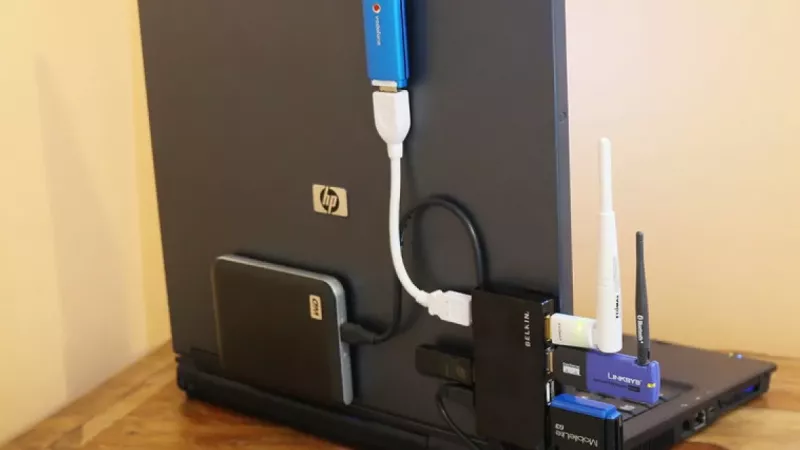
<p>Jokaisessa nykyaikaisessa kannettavassa tietokoneessa on vähemmän liitäntöjä kuin käyttäjä todella tarvitsee. Kahden tai kolmen USB-C-liitännän on jotenkin palveltava samanaikaisesti ulkoisia näyttöjä, langallisia verkkoyhteyksiä, tallennusasemia, syöttölaitteita ja latausta. Lisävarustemarkkinat tarjoavat kahta tuoteperhettä, jotka näyttävät hyllyssä petollisen samanlaisilta: USB-keskitin ja telakointiasema. Niiden välinen valinta ei liity juurikaan hintaan, vaan siihen, että ymmärtää, mihin kukin laite on teknisesti suunniteltu.</p><p>Tämä opas selittää arkkitehtuurin, kaistanleveyslaskennan ja käyttöskenaariot yksinkertaisin sanoin, jotta päätöksestä – rakennatpa sitten kotistudiota tai standardoitpa laitteistoa koko osastolle – tulee laskelma eikä arvaus.</p><h2>Kaksi tuoteperhettä, kaksi kehitystavoitetta</h2><h3>USB-keskitin: porttien moninkertaistaminen yksinkertaisimmassa muodossaan</h3><p>Keskitin on pohjimmiltaan signaalinjakaja. Se ottaa vastaan yhden ylävirran yhteyden tietokoneesta ja moninkertaistaa sen kahdeksi, neljäksi tai seitsemäksi alavirran liitännäksi. Siinä ei ole mainittavaa itsenäistä käsittelyä: jokainen liitetty oheislaite neuvottelee edelleen kannettavan tietokoneen isäntäohjaimen kanssa, ja kaikki kuluttavat samasta yhteisestä kaistanleveyden ja virran varannosta. Tämä yksinkertaisuus on syy siihen, miksi keskittimet pysyvät kompakteina, edullisina ja käytännössä ajurivapaina.</p><p>Keskittimiä on kahta varianttia. Väylävirtaiset mallit saavat virtansa kokonaan kannettavasta tietokoneesta, mikä pitää ne taskuystävällisinä mutta rajoittaa niiden suorituskykyä: näppäimistöt, hiiret ja USB-tikut toimivat ongelmitta, kun taas virtaa vaativat mekaaniset asemat voivat nykiä kuormituksessa tai irrota. Omalla virtalähteellä varustetut keskittimet nostavat tätä rajaa selvästi. Jos tarkoituksena on vain liittää muutama USB-laite, hyvin valittu malli <a href='https://distrinode.fi/usb-keskittimet'>USB-keskittimien</a> valikoimasta ratkaisee ongelman hyvin pienellä rahalla.</p><h3>Telakointiasema: työpöydän selkäranka yhden kaapelin takana</h3><p>Telakointiasema toimii aivan eri periaatteella. Sen sijaan, että se jakaisi yhtä porttia, se integroi omat ohjaimet videolle, verkolle, äänelle ja lataukselle yhden ylävirran kaapelin taakse. Kytke tämä kaapeli, ja kannettava tietokone saa kirjaimellisesti emolevyn ulkoisen laajennuksen: useita videolähtöjä, gigabitin tai nopeamman Ethernetin, joukon USB-A- ja USB-C-liitäntöjä sekä – mikä on ratkaisevaa – riittävästi Power Delivery -tehoa laitteen lataamiseen samalla, kun jokainen oheislaite toimii täydellä nopeudella.</p><p>Yhden kaapelin periaate on nostanut telakointiaseman kapea-alaisesta lisävarusteesta yritysten vakiovarusteeksi. Työntekijä saapuu paikalle, kytkee yhden USB-C- tai Thunderbolt-kaapelin, ja kaksi näyttöä, langallinen verkko, kuulokemikrofoni ja täysikokoinen näppäimistö aktivoituvat sekunneissa. Nykyaikaiset <a href='https://distrinode.fi/kannettavien-telakointiasemat'>kannettavien telakointiasemat</a> on suunniteltu juuri tähän työnkulkuun.</p><h2>Tekniset erot, jotka ratkaisevat lopputuloksen</h2><h3>Kaistanleveys ja miten se jaetaan</h3><p>Raakat luvut selittävät suurimman osan arjen turhautumisista. Tyypillinen USB 3.2 Gen 1 -keskitin tarjoaa 5 Gbit/s, joka jaetaan kaikkien sen porttien kesken. Jos kopioit tiedostoja samanaikaisesti kahdelta ulkoiselta SSD-levyltä, jokainen siirto hidastuu, koska molemmat kilpailevat samasta kaistasta. Hiirelle, tulostimelle ja USB-muistitikulle tällä ei ole merkitystä; jatkuvassa tallennustyökuormituksessa siitä tulee pullonkaula, jota ei korjata millään määrällä lisäportteja.</p><p>Thunderbolt- ja USB4-telakointiasemat toimivat eri mittakaavassa ja siirtävät jopa 40 Gbit/s kannettavan ja telakan välillä. Tämä kapasiteetti kuljettaa kahta 4K-videovirtaa, 2,5 Gbit/s verkkoyhteyttä ja useita tallennuslaitteita samanaikaisesti ilman havaittavaa heikkenemistä. Telakka hoitaa myös oman protokollahallintansa ja keventää siten isäntäjärjestelmää työstä, jonka keskitin jättäisi sen hoidettavaksi.</p><h3>Virta: kulutus vai tarjonta</h3><p>Väylävirralla toimiva keskitin kuluttaa kannettavan energiaa, millä on merkitystä liikkeellä ollessa, kun jokainen watti akkua on tärkeä. Telakointiasema kääntää virtaussuunnan. Mallit, joissa on 65 W, 90 W tai 100 W Power Delivery, lataavat kannettavan samalla kaapelilla, joka siirtää myös dataa ja videota, jolloin erillinen virtalähde jää pois. Laajamittaisissa käyttöönotoissa tämä yhdenmukaistaa laturit, vähentää kaapelisotkua ja poistaa yhden useimmin kadonneista lisävarusteista.</p><h3>Videolähtö ja usean näytön tuki</h3><p>Tässä ero on suurin. Yksinkertaisissa keskittimissä ei ole videota lainkaan. USB-C-moniporttisovittimet – keskittimet, joissa on HDMI-liitäntä – ohjaavat yleensä yhtä ulkoista näyttöä 4K-tarkkuudella, 30 Hz tai 60 Hz, riippuen kannettavan DisplayPort Alternate Mode -toteutuksesta. Telakointiasemat selviävät rutiininomaisesti kahdesta tai kolmesta ulkoisesta näytöstä natiivien DisplayPort-virtojen, MST-jaon tai DisplayLink-pakkauksen avulla, ja viimeksi mainittu toimii jopa kannettavissa, joiden USB-C-liitännät eivät lainkaan tue videonsiirtoa. Jos suunnittelee kahden 4K-näytön 60 Hz:n työpistettä, tarvitsee määritelmällisesti telakan.</p><h3>Lisäominaisuudet: Ethernet, ääni ja kortinlukijat</h3><p>Langalliset verkot ovat edelleen nopeampia ja vakaampia kuin useimmat toimiston WLAN-verkot, ja gigabitin RJ45-liitäntä on telakoiden vakiovaruste, kun taas keskittimissä se löytyy vain suuremmista malleista. Erilliset ääniliitännät, SD- ja microSD-kortinlukijat sekä Kensington-lukon paikat täydentävät telakoiden toimintovalikoimaa. Mikään näistä ei yksinään ole vallankumouksellinen; yhdessä ne tekevät eron sovittimen ja työpisteen perustan välille.</p><h2>Laitteen sovittaminen todelliseen työtapaan</h2><h3>Valitse keskitin, kun liikkuvuus on hallitsevaa</h3><ul><li>Kannettava matkustaa päivittäin ja lisävarusteita liitetään vain satunnaisesti.</li><li>Oheislaitteet ovat kevyitä: USB-muistitikut, syöttölaitteet, tulostin, kortinlukija.</li><li>Ulkoista näyttöä ei tarvita, tai yksi näyttö kohtuullisilla virkistystaajuuksilla riittää.</li><li>Budjetti työpistettä kohden on tiukka, eikä vaatimusten odoteta kasvavan lähiaikoina.</li></ul><h3>Valitse telakointiasema, kun työpöytä on kiinteä tukikohta</h3><ul><li>Kaksi tai useampi ulkoinen näyttö on osa päivittäistä kokoonpanoa.</li><li>Kannettava on ladattava samalla kaapelilla, joka siirtää myös kaiken muun.</li><li>Vakaa langallinen verkko tarvitaan videopuheluihin, VoIP-puheluihin tai suuriin tiedostosiirtoihin.</li><li>Samaa työpöytää käyttää useampi käyttäjä tai se on osa jaettujen työpisteiden kiertojärjestelmää.</li></ul><h3>Hybridi välimuotona</h3><p>Hybridityö tarkoittaa harvoin puolta kummastakin. Käytännössä toimiva malli on päätyöpöydälle kiinteästi kaapeloitu telakka sekä kevyt matkakeskitin kannettavan laukussa. Kokonaiskustannukset ovat edelleen kohtuulliset, ja jokainen laite hoitaa tehtävän, jota varten se on suunniteltu, sen sijaan että molemmissa tehtäisiin kompromisseja.</p><h2>Elinkaari- ja hankintanäkökohdat</h2><p>Yrityksille, jotka ostavat suuria määriä, laskenta menee kappalehintaa pidemmälle. Telakointiasemat standardoivat työpöydän: hyväksytty malli toimii useiden kannettavatietokonesukupolvien ajan ja usein myös merkkien välillä, jos laitekanta perustuu USB-C:hen tai Thunderboltiin. Laiteohjelmistoa ylläpidetään vuosien ajan, takuut ovat yleensä kolme vuotta, ja rikkoutunut telakka vaihdetaan minuuteissa vaikuttamatta kannettavan järjestelmäkuvaan. DistriNoden myyntikokemuksen mukaan malli, jossa jokaisella työpöydällä on oma telakka, vähentää tukipyyntöjen määrää sekalaisissa laitekannoissa. Keskittimet ovat yksinkertaisempia ja niitä kohdellaan kulutustavarana – edullisia vaihtaa, mutta ilman standardointietua.</p><blockquote><p>Luotettava nyrkkisääntö: jos laite kulkee laukussa mukana, osta keskitin; jos kaapeli pysyy työpöydällä, osta telakka.</p></blockquote><p>Yksi varotoimenpide koskee molempia kategorioita: sovita tekniset tiedot kannettavaan ennen tilaamista. 40 Gbit/s:n telakka, joka liitetään 10 Gbit/s:n kannettavaliitäntään, toimii, mutta vain liitännän enimmäisnopeudella, ei telakan. Lue ensin kannettavan tekninen tietolomake, jotta et maksa reservistä, jota ei voi hyödyntää.</p><h2>Usein kysytyt kysymykset</h2><h3>Voiko USB-keskitin ohjata ulkoista näyttöä?</h3><p>Vain jos kyseessä on moniporttisovitin, jossa on erillinen videolähtö kuten HDMI, ja vain jos kannettavan USB-C-liitäntä tukee DisplayPort Alternate Mode -tilaa. Pelkkä datakeskitin ei siirrä videokuvaa lainkaan riippumatta siitä, kuinka monta liitäntää siinä on.</p><h3>Lataako jokainen telakointiasema kannettavani?</h3><p>Useimmat nykyaikaiset USB-C- ja Thunderbolt-telakat tarjoavat Power Delivery -virransyötön, mutta wattimäärä vaihtelee 60 W:sta 100 W:iin ja enemmän. Vertaa telakan lähtötehoa kannettavan alkuperäisen verkkolaitteen wattimäärään; työasemaluokan koneet voivat tarvita suuremman luvun jatkaakseen latausta täydellä kuormituksella.</p><h3>Toimivatko telakat eri kannettavamerkkien kanssa?</h3><p>Yleiskäyttöiset USB-C- ja Thunderbolt-telakointiasemat ovat luonteeltaan merkkineutraaleja. Käytännön muuttujat ovat portin kaistanleveys, Alternate Mode -tuki ja PD-wattimäärä kannettavan puolella, eivät laitteen kyljessä oleva logo. Telakat, joissa on valmistajakohtaiset liitännät vanhemmilta tuotesukupolvilta, ovat poikkeus.</p><h3>Miksi laitteet putoavat pois, kun keskittimeni on täysin kuormitettu?</h3><p>Lähes aina virran puutteen vuoksi. Väylävirralla toimiva keskitin voi tarjota vain sen, mitä kannettavan liitäntä tarjoaa, ja neljä aktiivista laitetta voi ylittää tämän rajan. Siirtyminen omalla virtalähteellä varustettuun keskittimeen tai omaan virtalähteeseen perustuvaan telakkaan korjaa ongelman juurta myöten.</p><h3>Onko Thunderbolt lisähinnan arvoinen verrattuna tavalliseen USB-C:hen?</h3><p>Kahdelle korkean resoluution näytölle, ulkoiselle NVMe-tallennustilalle tai 10 gigabitin verkoille – kyllä, 40 Gbit/s:n kapasiteetti on ainoa tapa käyttää niitä samanaikaisesti. Yhdelle näytölle ja toimistolaitteille korkealaatuinen USB-C-telakka tarjoaa saman päivittäisen kokemuksen halvemmalla.</p><h2>Yhteenveto</h2><p>Keskitin ja telakka eivät ole kilpailijoita; ne ovat vastauksia eri kysymyksiin. Keskitin kysyy, miten useampia laitteita liitetään yhteen liitäntään. Telakka kysyy, miten kannettavasta tehdään täysin kaapeloidun työpisteen sydän. Määrittele, mihin kysymykseen kokoonpanosi todella vastaa, tarkista kannettavasi liitäntätiedot, ja oikea tuoteluokka valitsee itsensä.</p>
Jätä kommentti